QUICK START GUIDE
はじめてのRoomAI
アカウント登録から初回の画像生成まで
基本操作をステップバイステップで解説
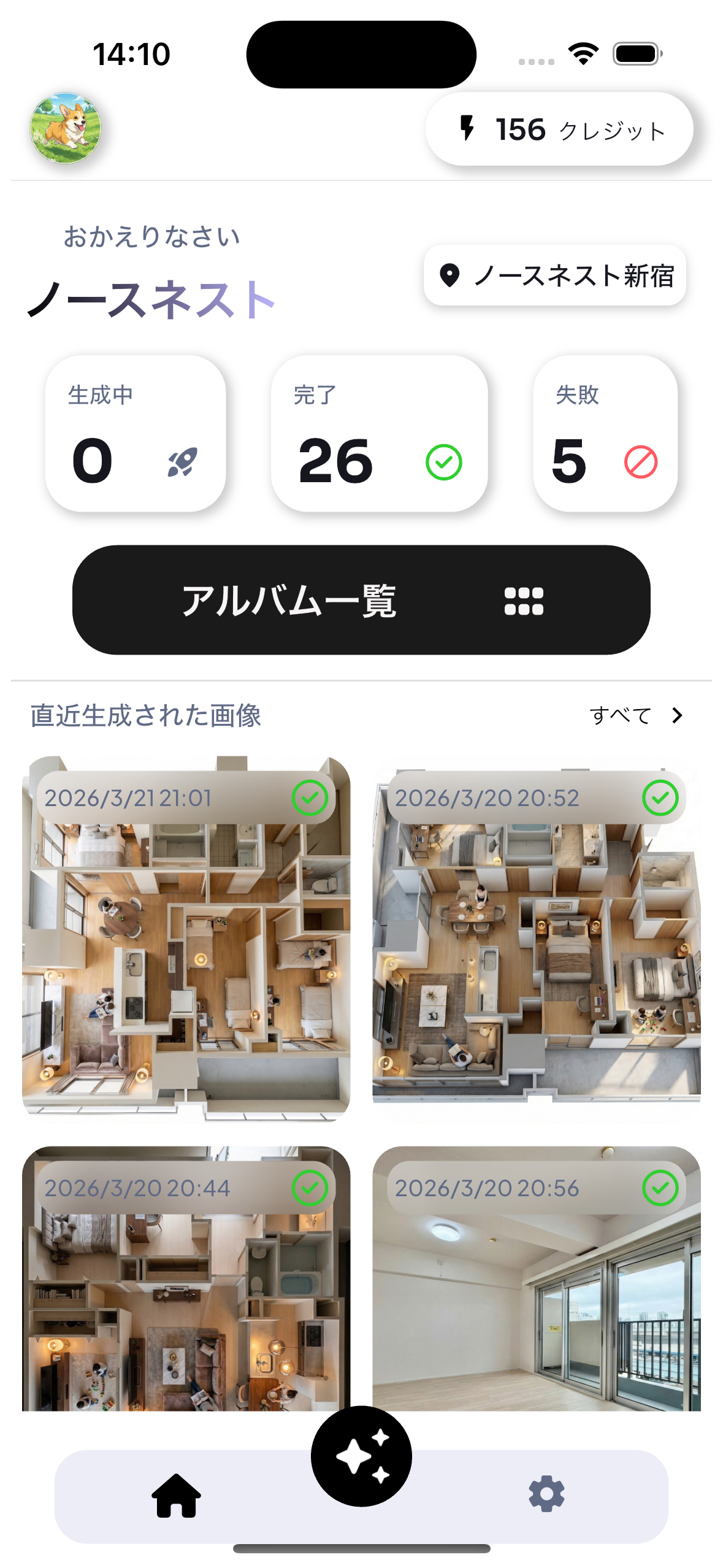
アカウント登録から初回の画像生成まで
基本操作をステップバイステップで解説
App Store(iOS)で「RoomAI」と検索し、アプリをダウンロードします。
Google Play(Android)版は現在開発中です。リリース時にお知らせいたします。
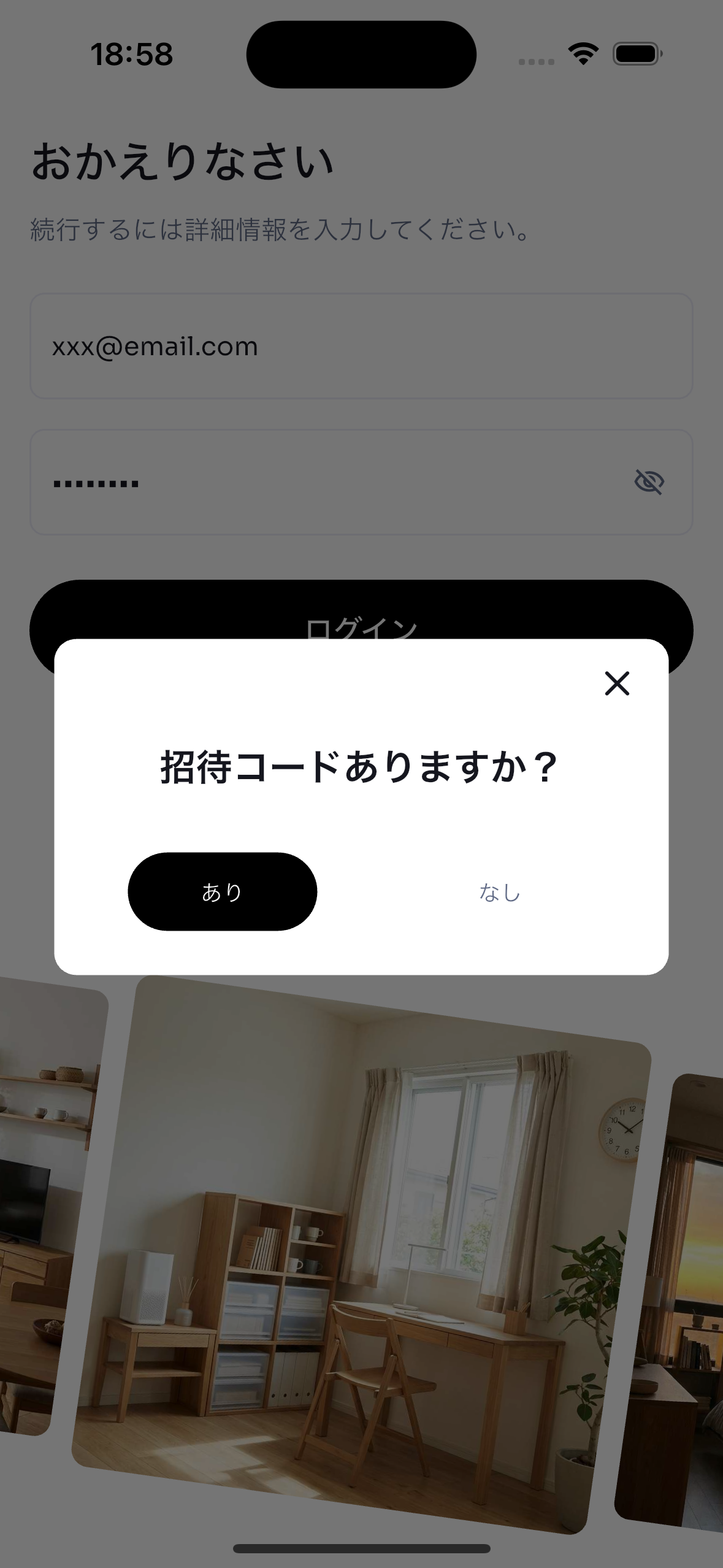
アプリを開き、メールアドレスとパスワードを入力します。登録時に「招待コードありますか?」と表示されます。
契約済みの法人から
招待された方
それ以外の方
(新規登録)
無料プランでは毎月5クレジットが付与されます。まずは無料で試してみましょう!
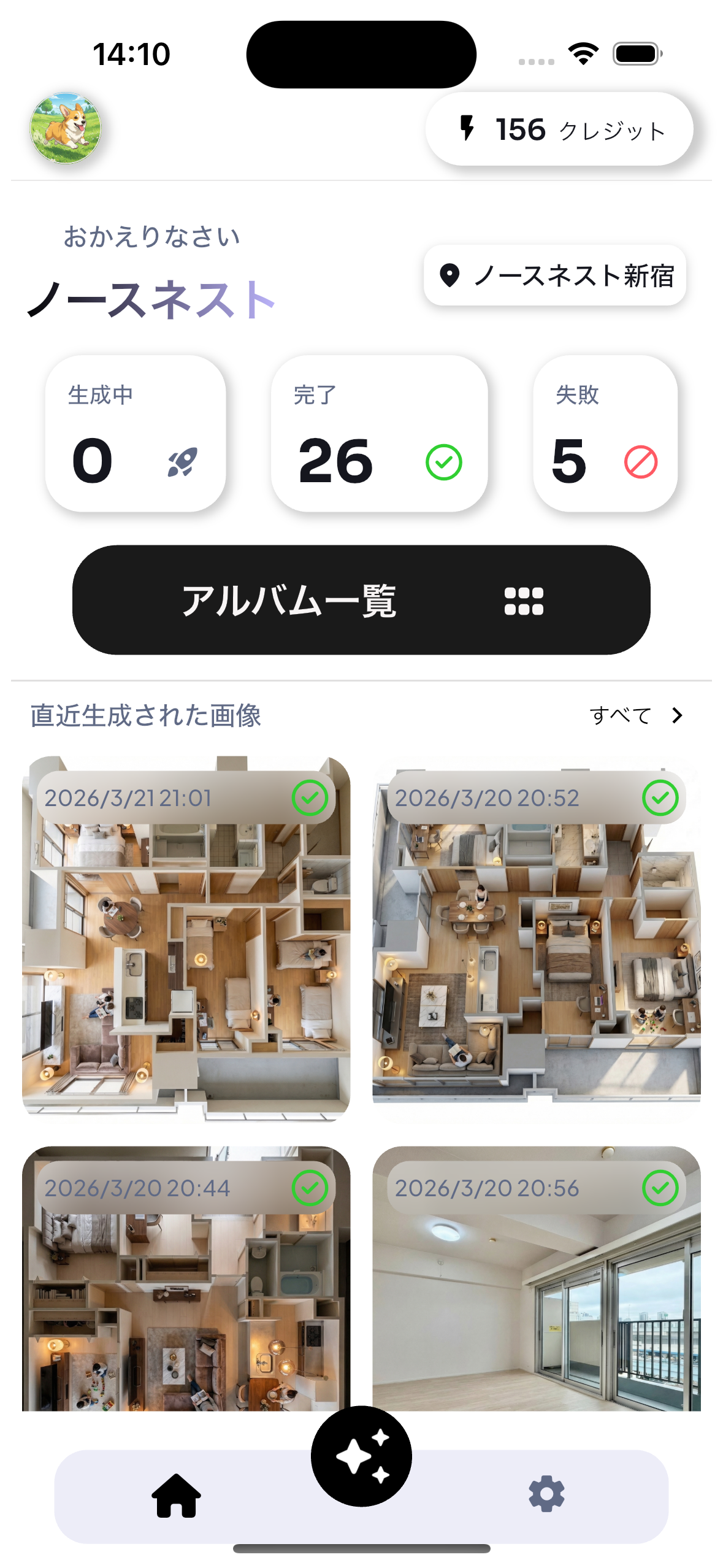
ホーム画面下部の中央のボタンから機能を選択し、カメラで部屋を撮影するか、カメラロールから既存の写真を選択します。
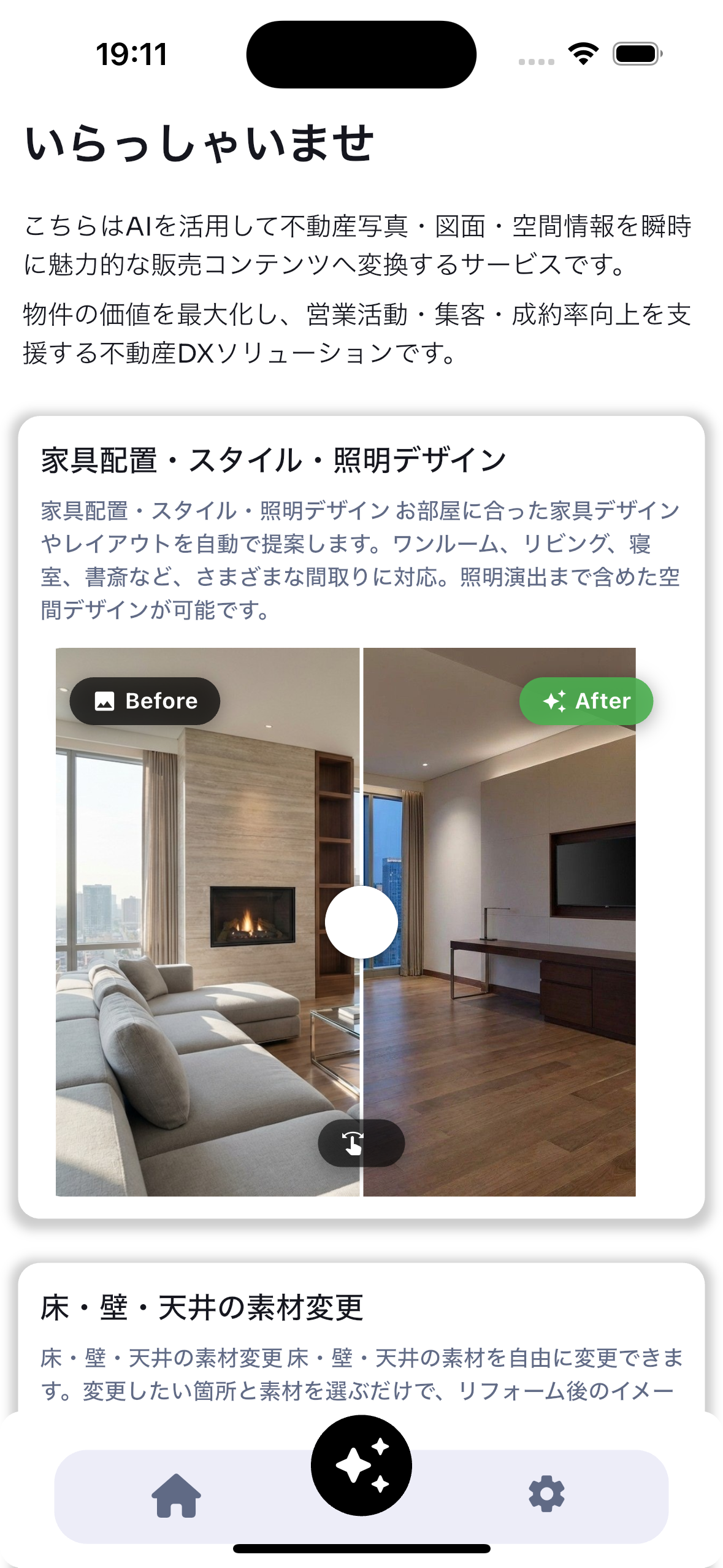
使用したいAI機能を選択します。初めての方は「家具配置」がおすすめです。
現場でスマホから撮影 → その場で生成できるのがRoomAIの強みです。完了を待たずにどんどん生成できます!
部屋タイプ(書斎・キッチン・リビングなど)、インテリアスタイル(ミニマル・ホテルライク・海辺リゾートなど)、家具の量を選択します。
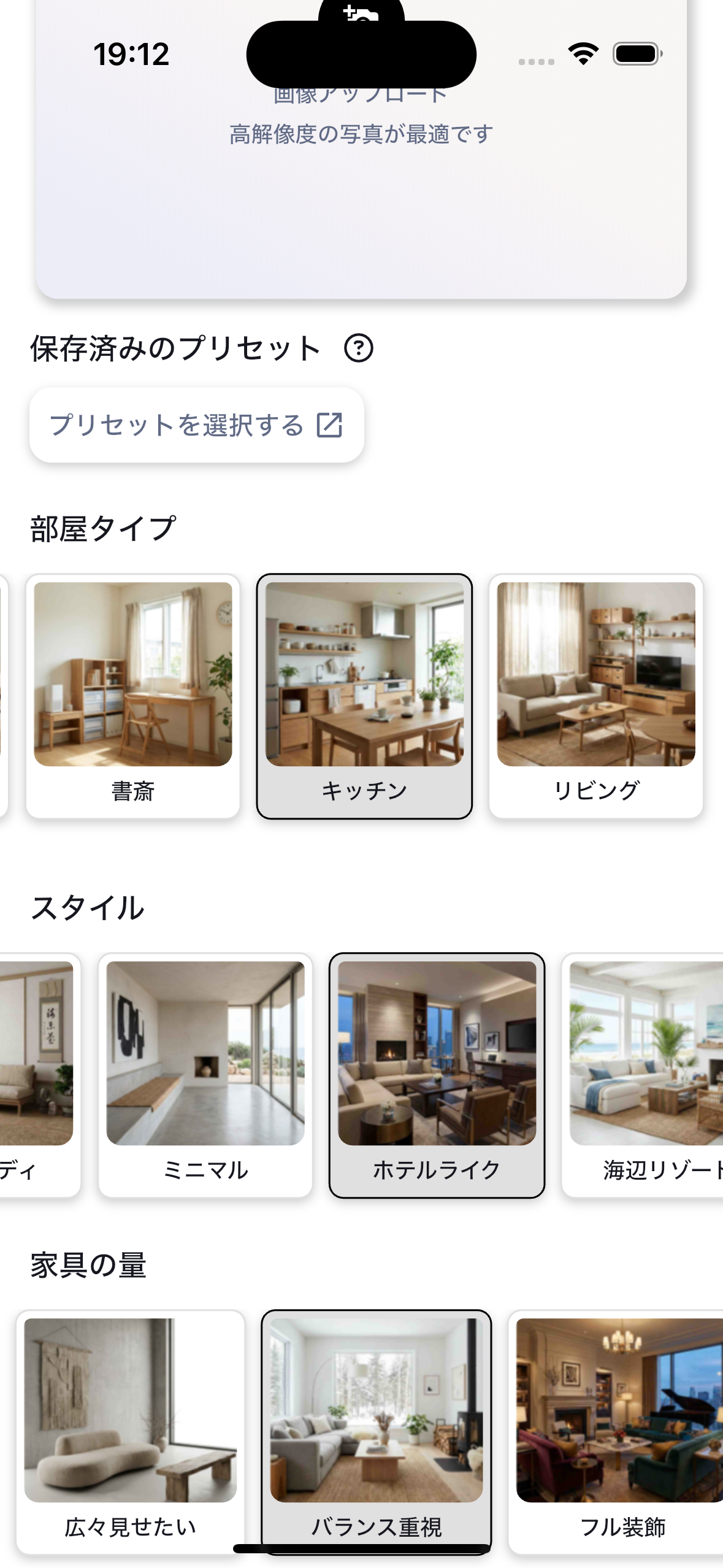
よく使う設定の組み合わせを「プリセット」として保存できます。次回以降はプリセットを選ぶだけでワンタップ生成が可能です。
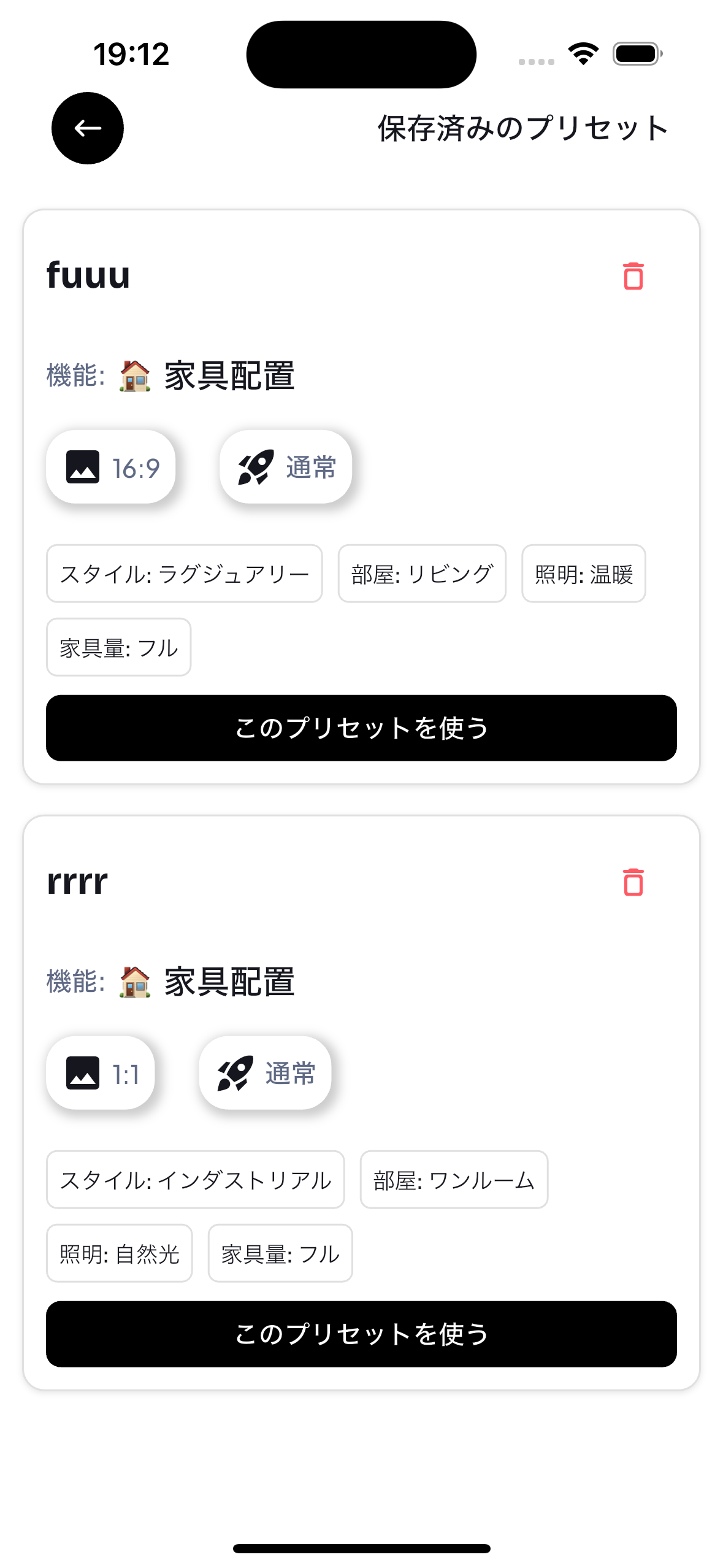
「お急ぎ便」か「ゆっくり便」を選んで送信します。
| 配送タイプ | 処理時間 | クレジット | 対象プラン |
|---|---|---|---|
| ⚡ お急ぎ便 | 即時 | 3 クレジット | 全プラン |
| 🕐 ゆっくり便 | 翌日 | 2 クレジット | Bizのみ |
画像生成が完了すると、Push通知でお知らせします。アプリを開いて結果を確認しましょう。
同じ写真でもスタイルを変えることで、まったく異なるインテリアデザインが生成されます。
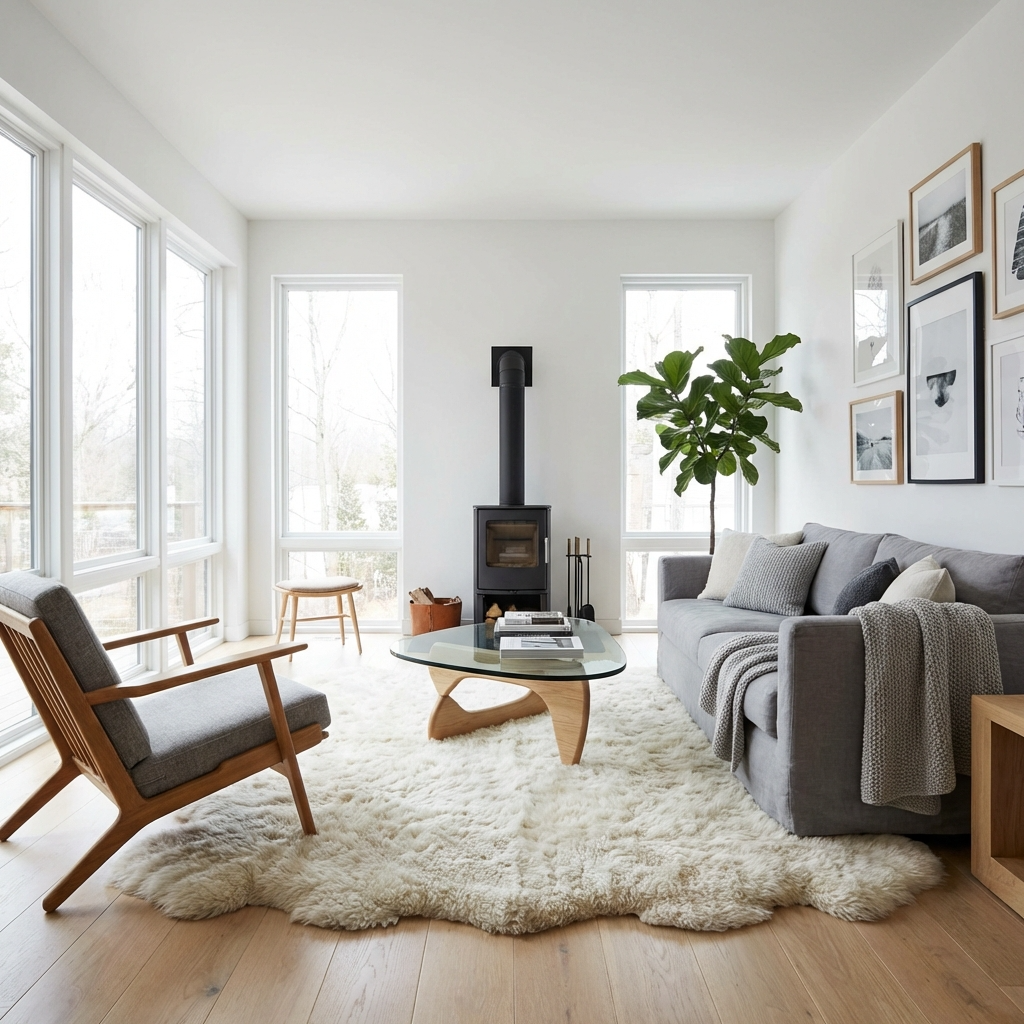
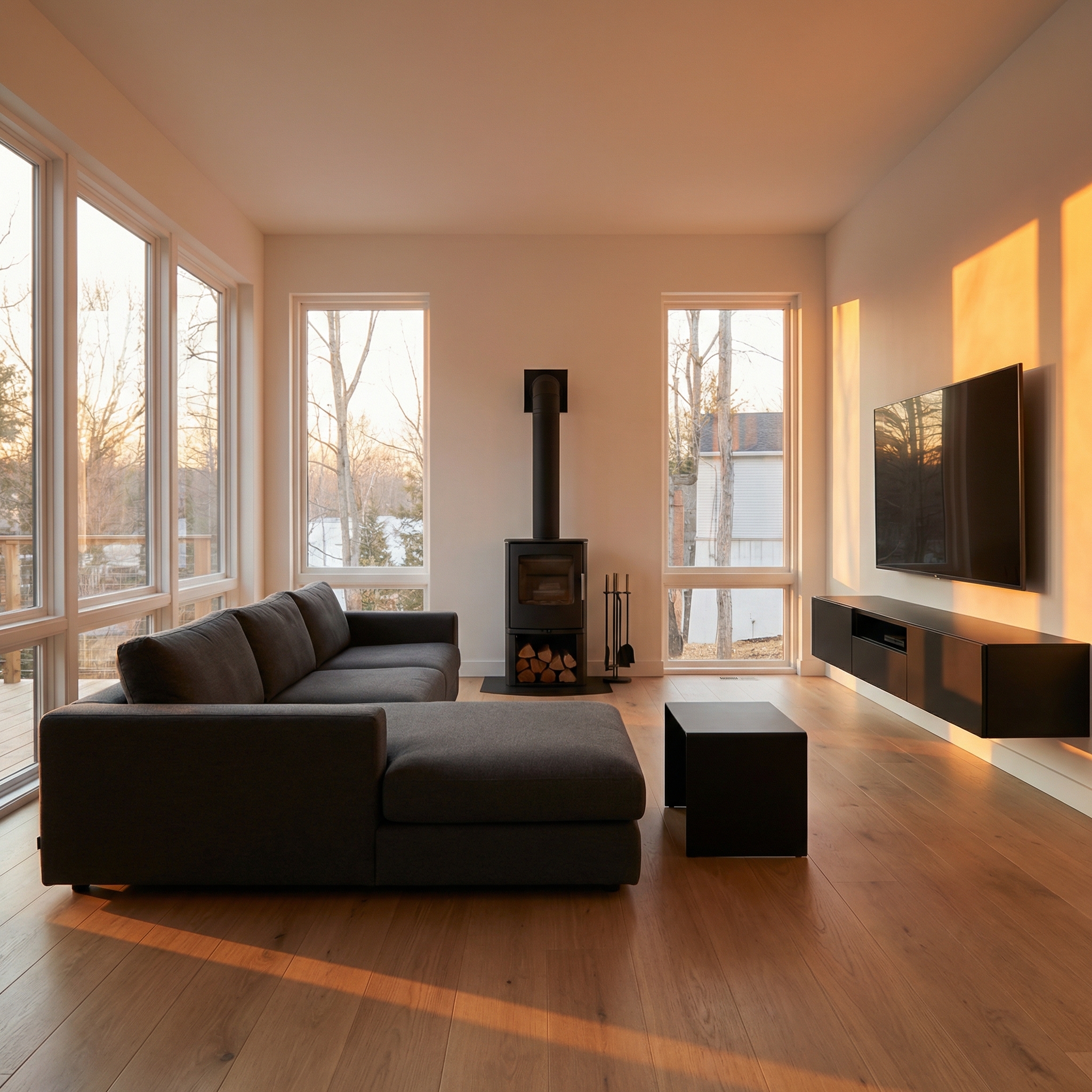
結果がイメージと違う場合は、スタイルや設定を変えて再生成できます。何度でもトライして、ベストなデザインを見つけましょう。
生成した画像はアルバムに自動保存されます。物件ごとや日付ごとに整理できるので、あとから見返すのも簡単です。
基本操作をマスターしたら、「全機能ガイド」で4つのAI機能(家具配置・3Dパース・素材変更・物削除)の詳しい使い方をチェックしましょう!
ご不明な点がありましたら、アプリ内の「お問い合わせ」からお気軽にご連絡ください。
RoomAI ─ AIインテリアデザイン