COMPLETE GUIDE
RoomAI 全機能ガイド
4つのAI機能とアルバム・プリセットの活用方法
4つのAI機能とアルバム・プリセットの活用方法
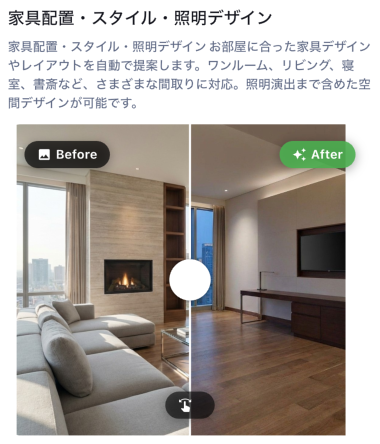
空き部屋や家具のない空間の写真をアップロードすると、AIが選択したインテリアスタイルに合わせて家具を自動配置します。内覧前のステージングや、リフォーム後のイメージ提案に最適です。
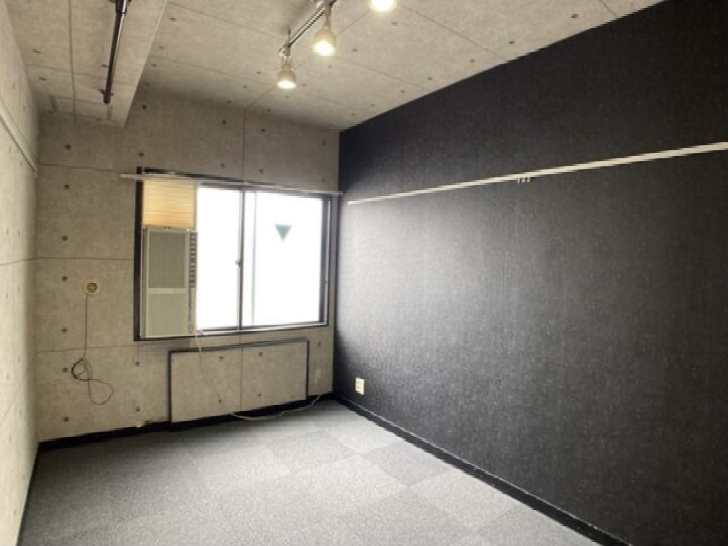
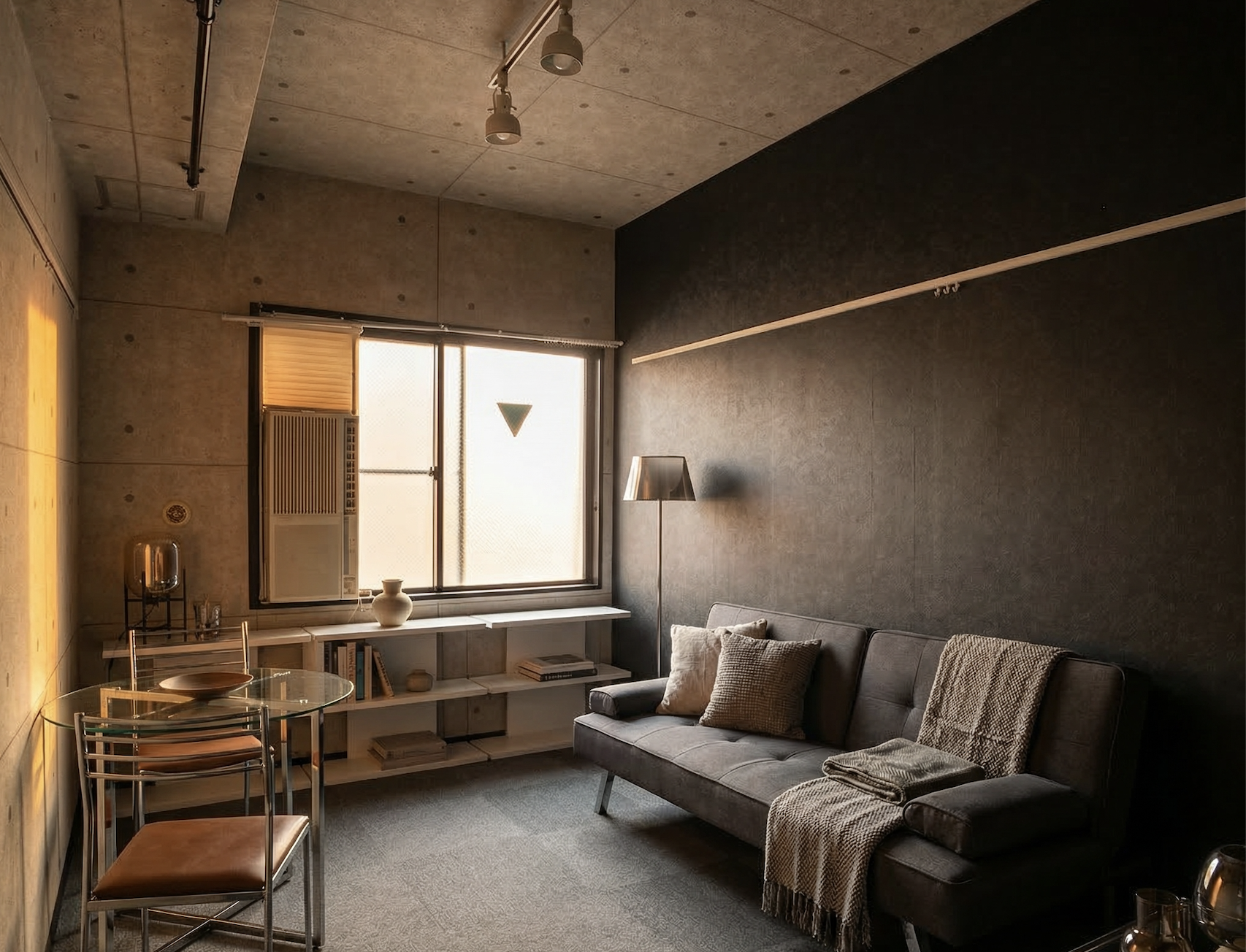
・ 賃貸物件の内覧用バーチャルステージング
・ 新築物件の完成イメージ提案
・ 顧客へのインテリアスタイル提案
部屋全体が映るよう、広角で撮影すると良い結果が得られます。明るい写真ほど精度が上がります。
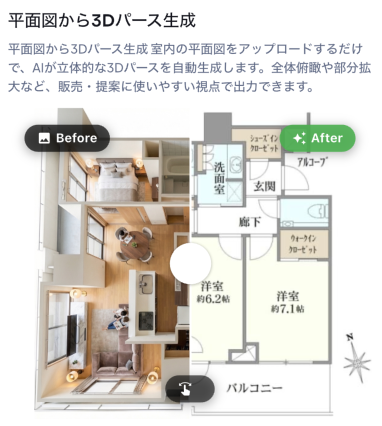
間取り図や平面図をアップロードすると、AIがリアルな3Dパース画像を生成します。設計段階での完成イメージの共有や、顧客へのプレゼンテーションに活用できます。
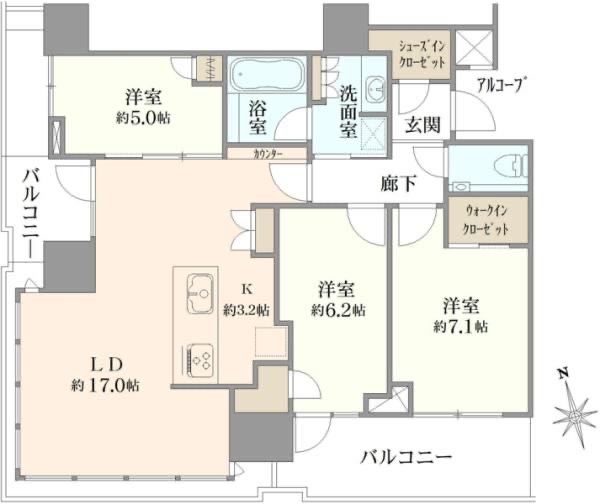
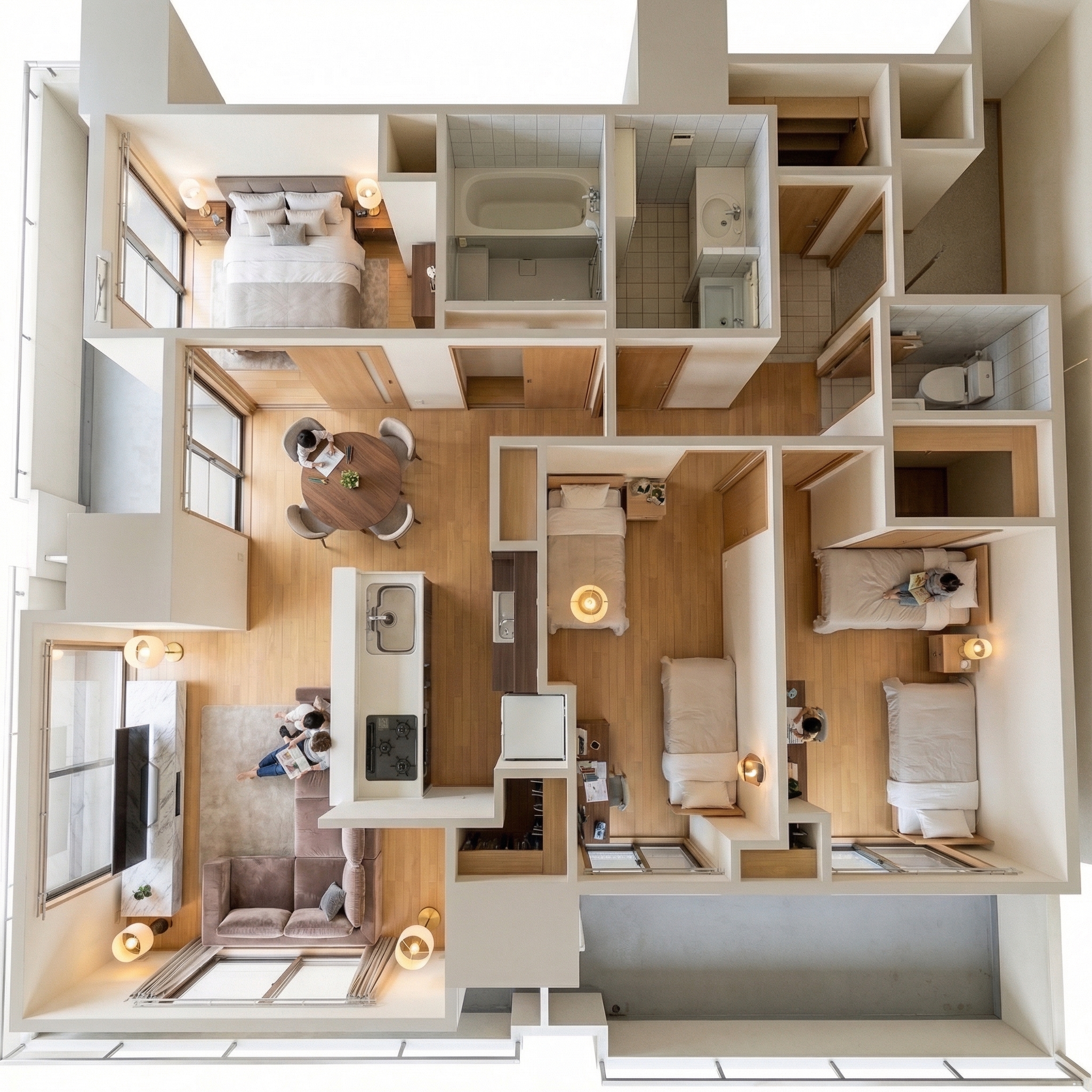
・ 設計段階でのクライアントプレゼン
・ 新築・リフォーム提案時の完成イメージ共有
・ ポータルサイトへの掲載用画像作成
間取り図はできるだけ高解像度で、文字が読み取れる程度の鮮明さがあると精度が上がります。
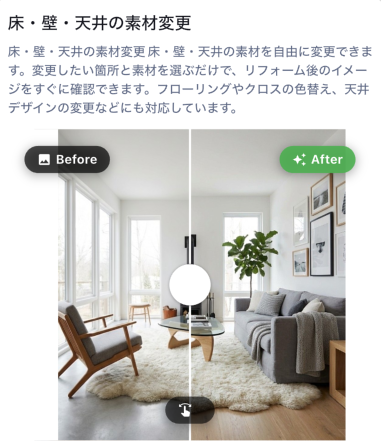
既存の部屋写真から、壁紙・床材・天井などの素材をAIで別の素材に変更します。リフォーム前に複数の素材パターンを比較検討する際に便利です。
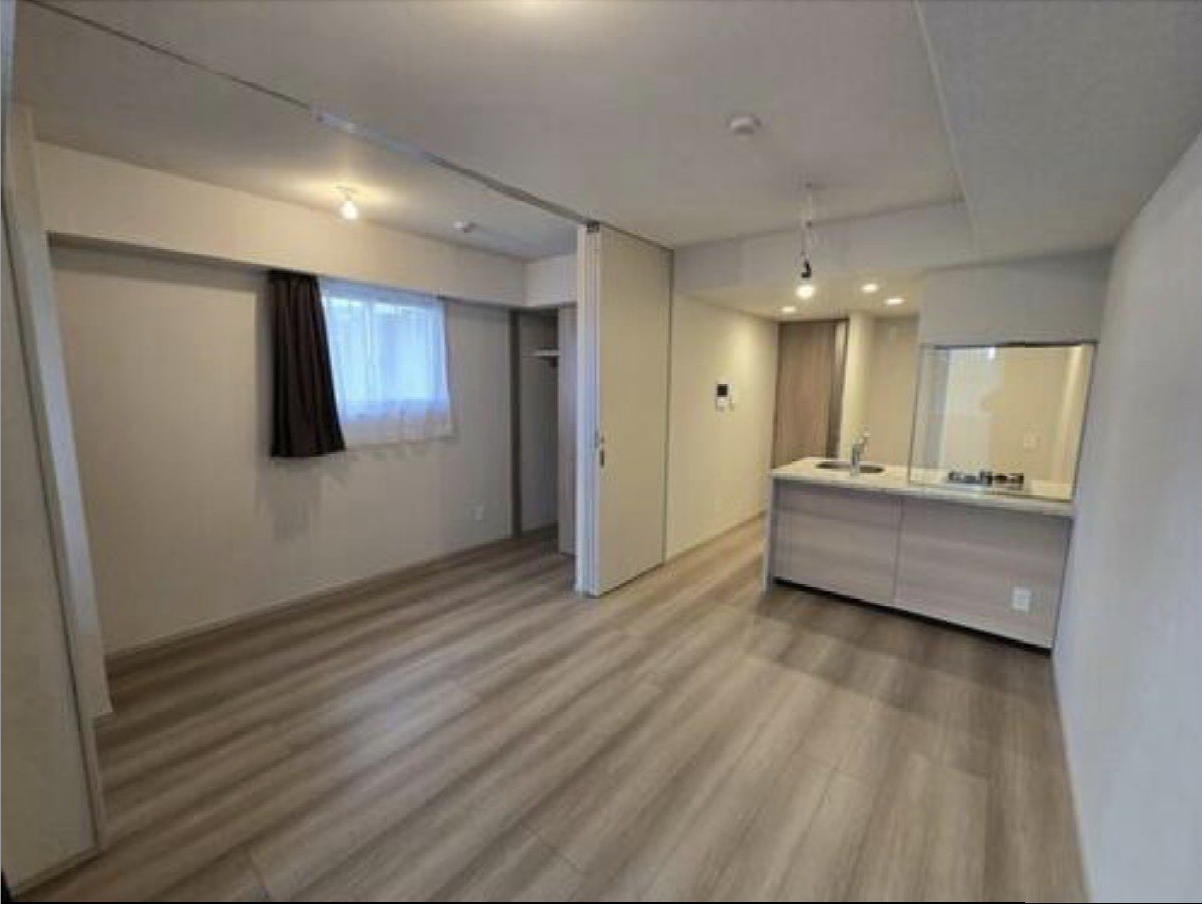
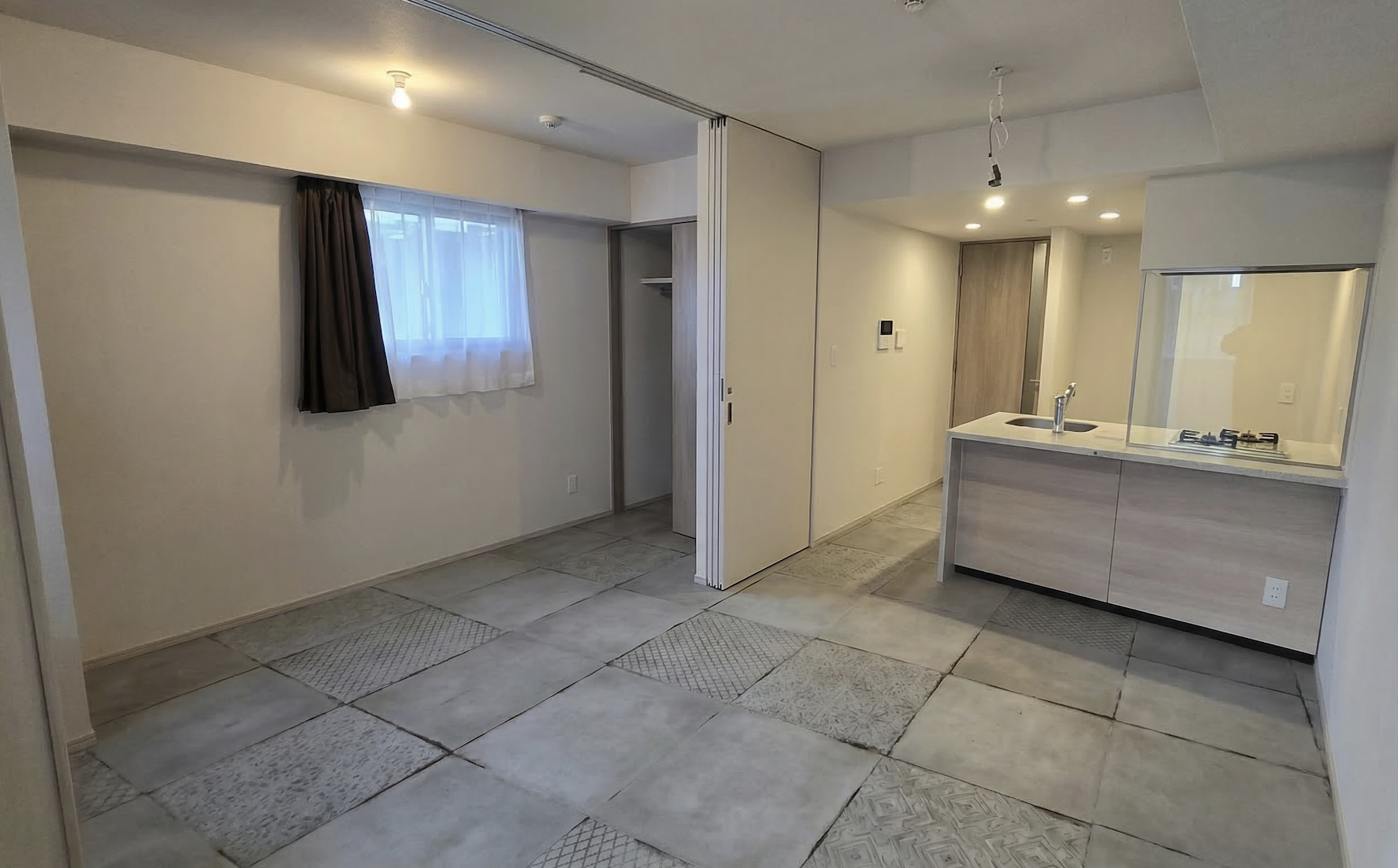
・ 壁紙・床材の変更シミュレーション
・ リフォーム提案で複数パターンの比較提示
・ 顧客の好みに合わせた素材提案
壁や床がしっかり映った写真を使うと、変更結果がより自然に仕上がります。
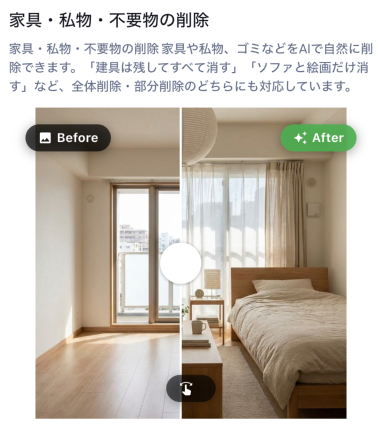
部屋写真から不要な家具や物をAIが自動で除去し、まるでその場に何もなかったかのように仕上げます。退去前の部屋撮影や、すっきりとした状態の写真が必要な場面で活用できます。
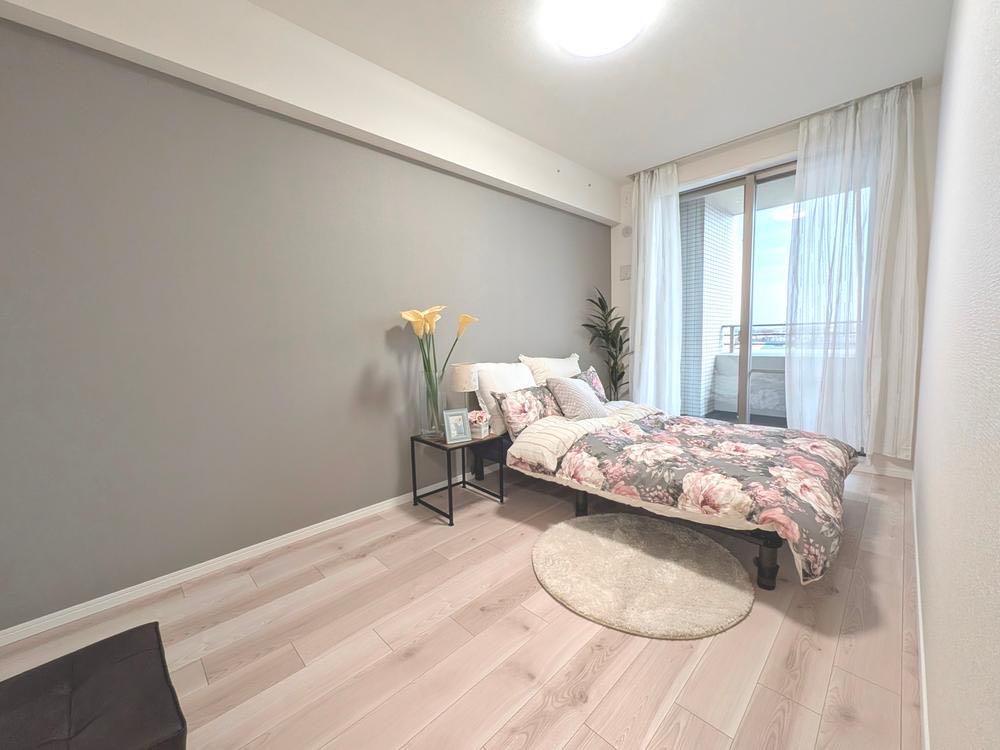
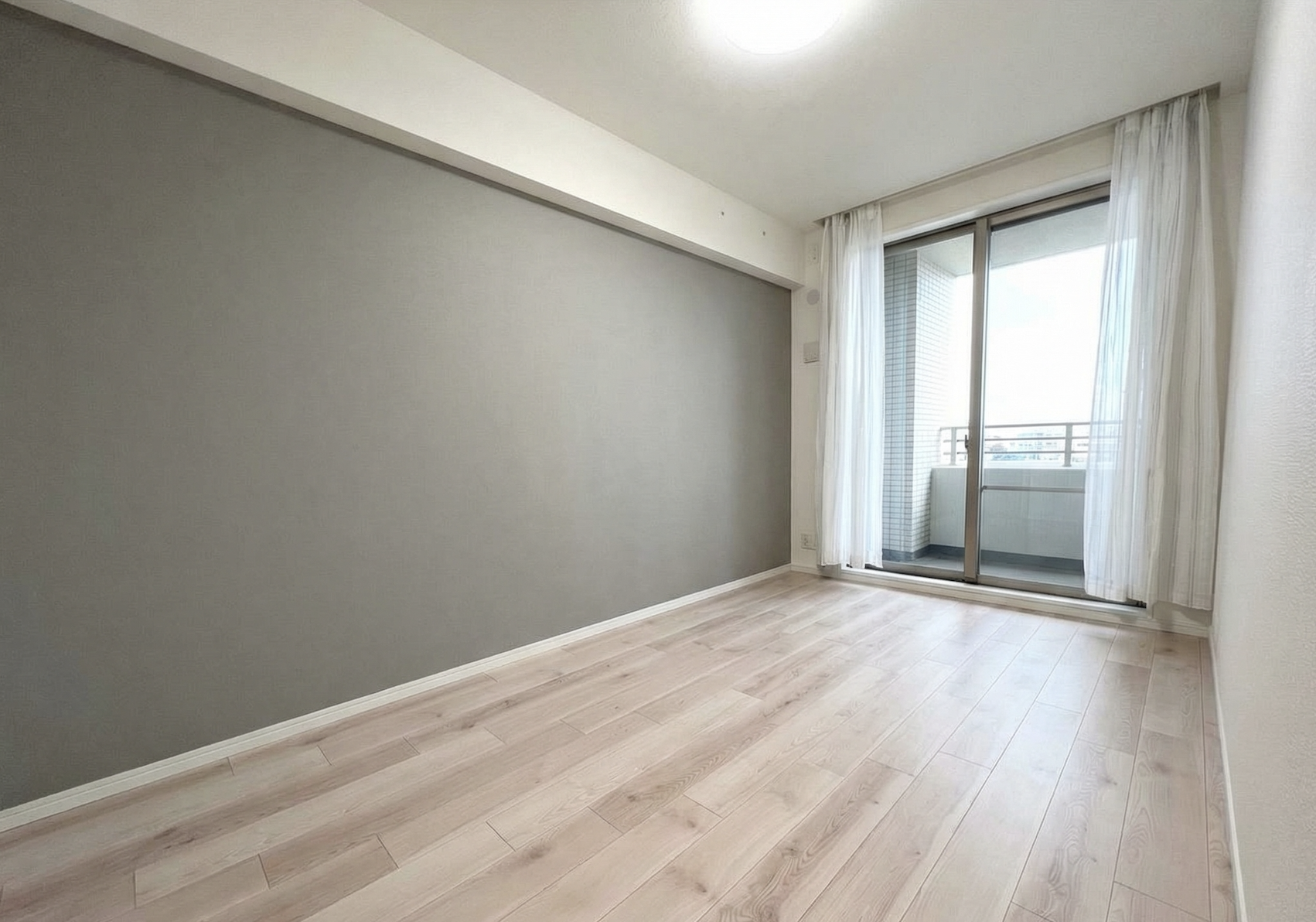
・ 居住中物件の空き部屋イメージ作成
・ 退去後のクリーンな写真が撮れない場合の代替
・ バーチャルステージングの前準備(物削除 → 家具配置)
削除したい物が大きすぎると背景の復元精度が下がる場合があります。物が部屋の30%以内に収まっていると最も自然な仕上がりになります。
「物削除」で部屋を空にしてから「家具配置」を使えば、居住中の物件でもバーチャルステージングが可能です!
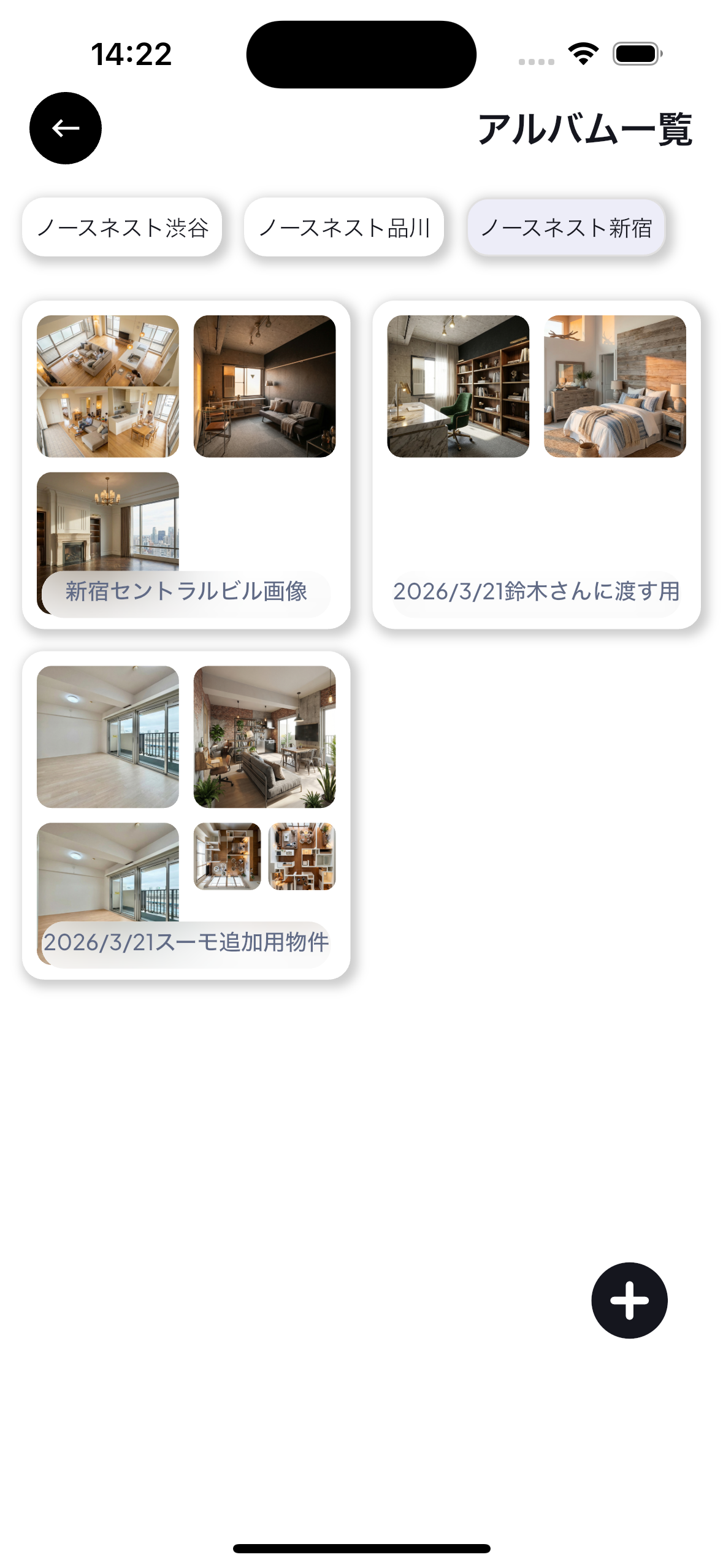
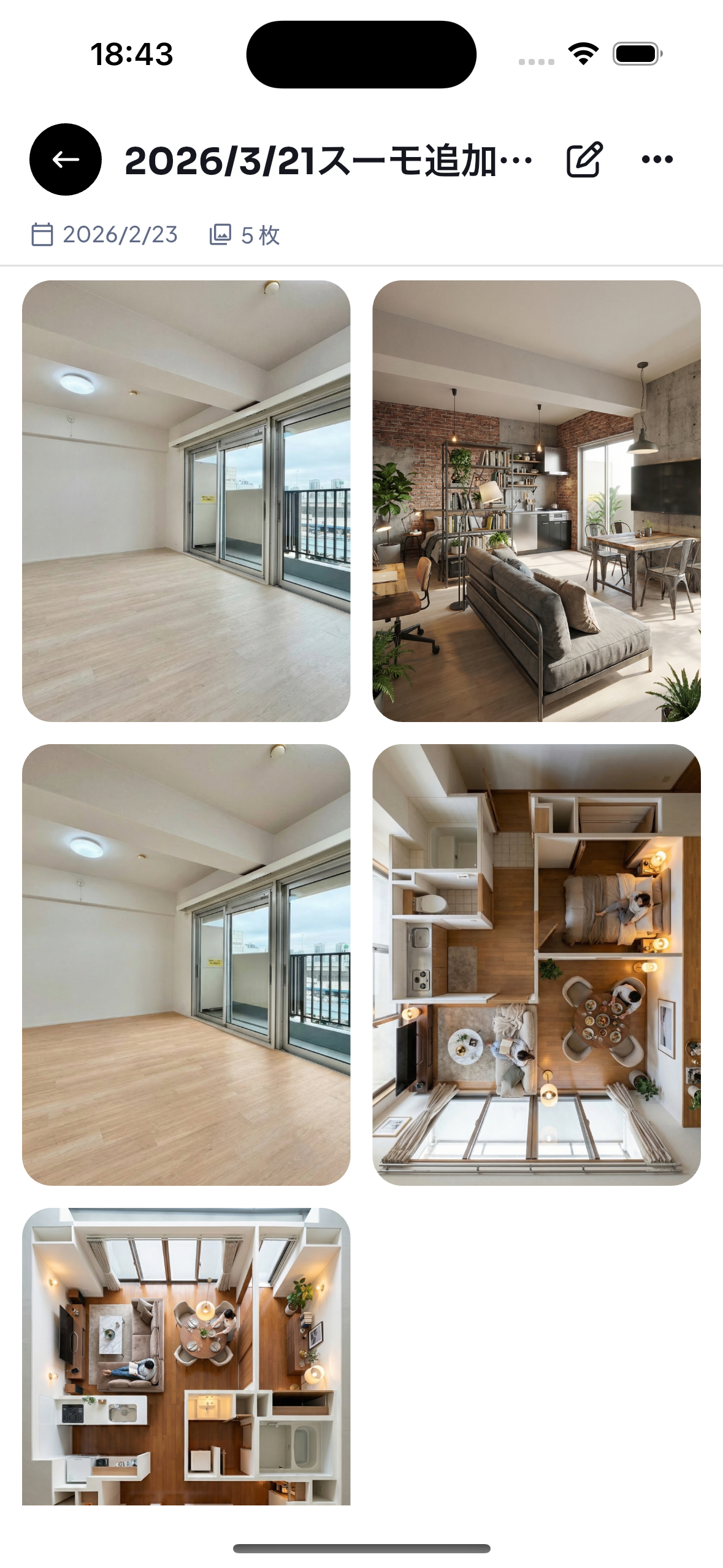
生成した画像をアルバムで整理・管理できます。物件ごと・日付ごとにまとめたり、Bizプランではチームメンバーと共有することも可能です。
| プラン | 保存期間・上限 |
|---|---|
| Free | 過去30日間のみ |
| Pro | 最大1,000枚 |
| Biz | 無制限 |
よく使う設定の組み合わせ(機能 × スタイル × 生成モード)を「プリセット」として保存できます。毎回同じ設定を選ぶ手間が省け、ワンタップで生成を開始できます。
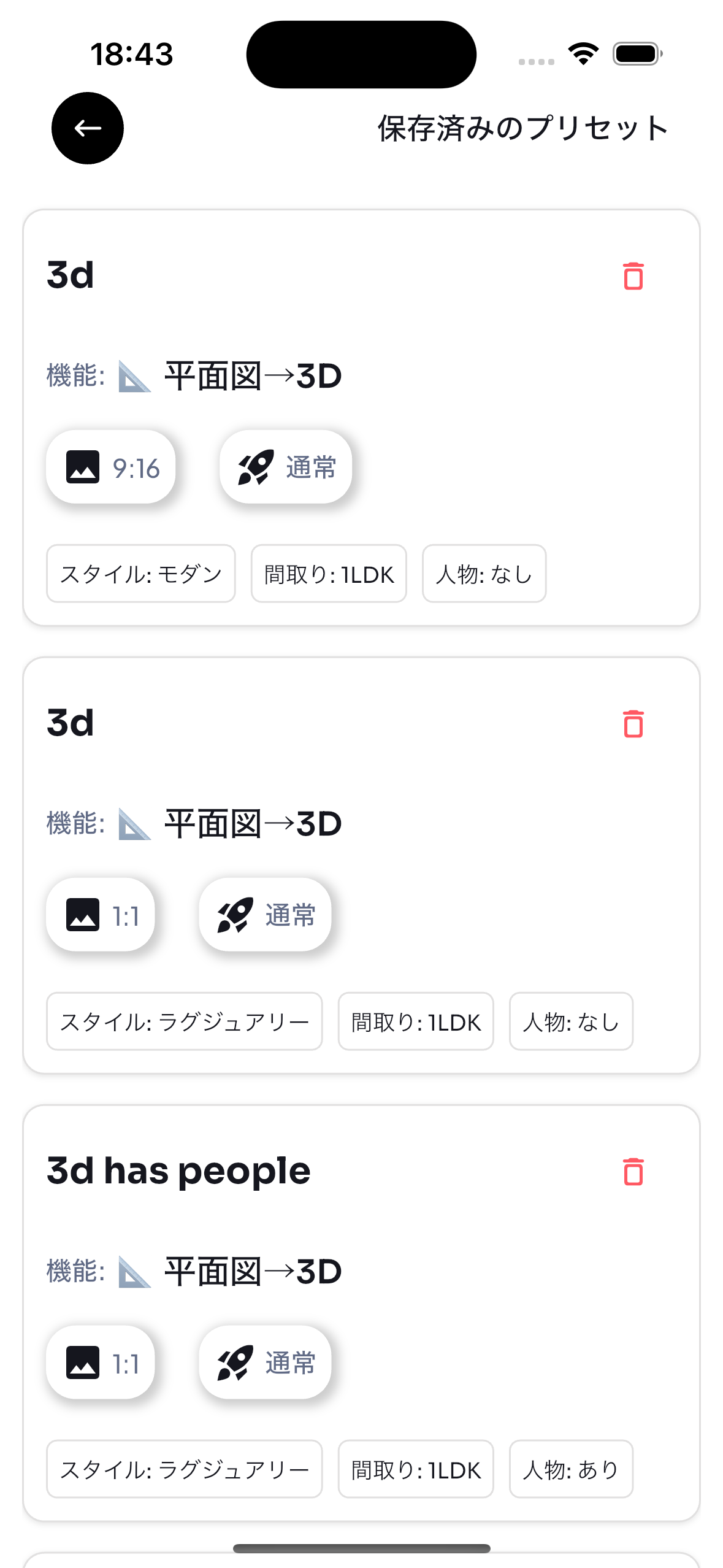
・ 「北欧ナチュラル × 家具配置 × お急ぎ便」→ 内覧用のスタンダード設定
・ 「モダン × 3Dパース × ゆっくり便」→ 提案資料用の定番パターン
・ 「物削除 × お急ぎ便」→ 現場ですぐに空き部屋イメージが必要な時
チームで統一したスタイルを使いたい場合は、プリセットを共有することで、ブランド統一感のある画像生成が可能です。
| 機能 | 入力 | 出力 | 主な用途 |
|---|---|---|---|
| 🛋 家具配置 | 空き部屋の写真 | 家具付きの部屋 | バーチャルステージング |
| 🏠 3Dパース | 間取り図 | 3Dパース画像 | 完成イメージの可視化 |
| 🎨 素材変更 | 部屋の写真 | 素材変更後の部屋 | リフォーム提案 |
| 🗑 物削除 | 物がある部屋の写真 | 物を除去した部屋 | 空き部屋イメージ |
ご不明な点がありましたら、アプリ内の「お問い合わせ」からお気軽にご連絡ください。
RoomAI ─ AIインテリアデザイン